Guide
IPTV Smarters Pro Windows : regarder vos chaînes sur un ordinateur
Taper IPTV Smarters Pro Windows dans le Microsoft Store mène à une application au nom très proche, publiée par un autre développeur et payante au bout de quelques jours. Avant d’y entrer vos identifiants, voici ce qu’elle est vraiment, puis les deux lecteurs gratuits qui ouvrent votre accès sur un ordinateur : VLC, prêt en une minute, et Kodi, plus long à régler mais doté d’un vrai guide des programmes. Suivent le branchement au téléviseur, les réglages Wi-Fi d’un portable et le cas du Mac.
IPTV Smarters Pro Windows : ce que propose réellement le Microsoft Store
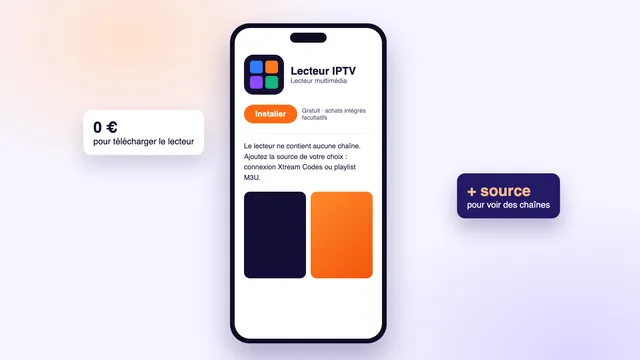
Dans le Microsoft Store, la recherche renvoie « Smarters IPTV Pro », publiée par SmartersPlayer LLC. Malgré la ressemblance des noms, ce développeur n’est pas Tech Smarters, l’éditeur de Smarters Pro sur iPhone, iPad et Android : il s’agit d’une autre application, avec ses propres règles.
Au moment où nous écrivons, elle s’installe sans frais, puis réclame une activation payante de l’appareil après quelques jours d’utilisation. Le montant est fixé par son développeur, il peut varier selon la boutique, et il se règle auprès de lui : il ne fait pas partie de notre offre et nous n’en percevons rien.
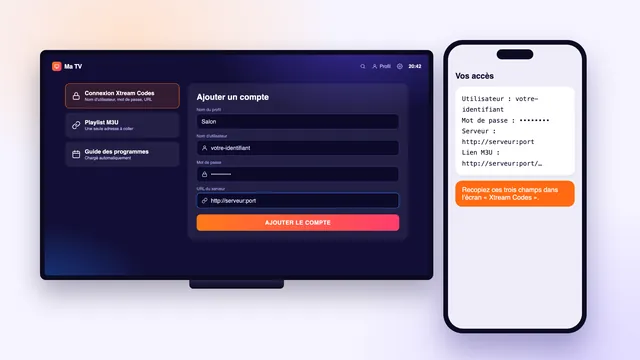
Votre accès, lui, ne dépend d’aucune application en particulier. Le message envoyé 2 minutes après la commande contient les trois identifiants Xtream (utilisateur, mot de passe, adresse du serveur) et un lien M3U. Sur ordinateur, c’est ce lien qui ouvre le plus de portes, comme l’explique notre guide Xtream Codes ou lien M3U.
Le même abonnement IPTV Smarters Pro sert sur le PC, le téléphone et la télévision. Les formules Trimestre, Année et Fidélité ouvrent un écran à la fois ; la formule Famille autorise 2 écrans simultanés. Les durées se comparent sur la grille des formules et le prix au mois sur la page des tarifs de l’abonnement.
« Smarters IPTV Pro » sur PC : trois vérifications avant de payer
Ceux qui cherchent IPTV Smarters Pro Windows tombent presque tous sur cette application. Si vous comptez l’adopter, prenez deux minutes pour lire sa fiche :
- le nom du développeur : SmartersPlayer LLC, et non l’éditeur des versions mobiles. Un troisième nom signifie que vous êtes sur encore une autre application ;
- ce que couvre l’activation : un seul ordinateur ou plusieurs, une durée limitée ou non. Ces conditions figurent sur la fiche ou dans l’application ; lisez-les avant de valider le paiement ;
- la méthode de connexion : vérifiez que l’application accepte la connexion Xtream Codes ou un lien M3U, les deux formats que nous fournissons.
Notre conseil : commencez par VLC, qui vérifie en deux minutes que vos accès fonctionnent sur ce PC. Vous déciderez ensuite, en connaissance de cause, si l’interface de l’application payante vaut son prix pour votre usage.
Gardez aussi en tête que notre remboursement de 7 jours couvre l’accès qui n’arrive jamais ou l’image qui ne s’affiche pas malgré l’aide du support. Une activation achetée chez un éditeur tiers reste une transaction entre vous et lui.
VLC : lire le lien M3U pas à pas
Pour qui cherche une solution IPTV Smarters Pro Windows sans frais, VLC est le point de départ. Ce lecteur gratuit et libre, développé par l’association VideoLAN, ne connaît rien de l’IPTV en particulier, mais il ouvre n’importe quelle liste M3U, ce qui suffit pour regarder le direct.
- Ouvrez le Microsoft Store, cherchez « VLC » et installez « VLC media player » publié par VideoLAN. Les menus cités ici sont ceux de la version de bureau classique.
- Copiez le lien M3U depuis votre message (WhatsApp sur ordinateur ou messagerie), en entier, sans espace avant ni après.
- Dans VLC, ouvrez le menu Média, puis Ouvrir un flux réseau (raccourci Ctrl + N).
- Dans le champ d’adresse réseau, collez le lien, puis cliquez sur Lire.
- Affichez la liste par Vue, puis Liste de lecture (Ctrl + L). Le champ de recherche, en haut, filtre les chaînes à mesure que vous tapez ; un double-clic lance celle que vous voulez.
La liste compte des dizaines de milliers d’entrées et VLC peut mettre un moment à l’ouvrir. Pour ne pas recommencer à chaque fois, enregistrez-la une fois chargée : menu Média, Enregistrer la liste de lecture (Ctrl + Y), puis choisissez un dossier. Un double-clic sur ce fichier rouvre tout le catalogue. Si des chaînes changent ou disparaissent, rouvrez le lien d’origine pour rafraîchir la liste. La touche F bascule en plein écran, la molette règle le volume.
Ce lecteur montre vite ses limites : aucune grille horaire pour cette liste, aucune affiche, aucun classement en films et en séries. C’est un excellent outil de vérification et de dépannage, beaucoup moins un salon de télévision.
Kodi avec PVR IPTV Simple Client : les chaînes et le guide
Kodi est un centre multimédia gratuit et libre, conçu pour piloter un téléviseur à la télécommande mais tout à fait utilisable à la souris. On le trouve lui aussi dans le Microsoft Store. Pour lire une liste IPTV, il lui faut une extension, PVR IPTV Simple Client, qui s’installe depuis son dépôt intégré.
- Installez Kodi depuis le Microsoft Store et lancez-le. Si l’interface s’affiche en anglais, passez-la en français par Settings, Interface, Regional, Language.
- Ouvrez les Paramètres (roue dentée), puis Extensions, Installer depuis un dépôt, Clients PVR.
- Sélectionnez PVR IPTV Simple Client et cliquez sur Installer ; Kodi ajoute de lui-même les composants nécessaires.
- Ouvrez la configuration de l’extension. Dans la partie générale, choisissez un emplacement distant (adresse Internet) et collez votre lien M3U dans le champ prévu pour la liste.
- Validez, puis redémarrez Kodi. La rubrique TV de l’écran d’accueil présente alors les chaînes, rangées par groupes.
Le guide des programmes apparaît dans Kodi lorsqu’une adresse XMLTV est renseignée dans l’onglet EPG de l’extension. Demandez au support si elle est disponible pour votre accès : une fois en place, Kodi affiche une grille horaire complète, chaîne par chaîne, et permet de zapper depuis cette grille.
Simple Client est pensé pour la télévision en direct. Il ne range pas la vidéothèque en fiches de films et de séries avec affiches et résumés ; pour parcourir les 120 000 titres, Smarters Pro sur une tablette, un téléphone ou une clé TV reste bien plus agréable.
Comparatif des solutions sur PC Windows
Voici comment se situent les options IPTV Smarters Pro Windows passées en revue, de la plus simple à la plus complète :
| Solution | Coût | Guide TV | Films et séries | Prise en main |
|---|---|---|---|---|
| « Smarters IPTV Pro » (Microsoft Store, SmartersPlayer LLC) | Activation payante après quelques jours d’utilisation | Voir la fiche du Store | Voir la fiche du Store | Application dédiée, à évaluer avant de payer |
| VLC (VideoLAN) | Gratuit | Non | Liste brute, sans affiches | Très simple : un lien à coller |
| Kodi + PVR IPTV Simple Client | Gratuit | Oui, avec une adresse XMLTV | Non prévu pour la vidéothèque | Moyenne : un quart d’heure de réglages |
| Clé TV branchée sur l’écran du PC | Prix de la clé | Oui, chargé par la connexion Xtream | Oui, avec affiches et fiches | Simple, à la télécommande |
La dernière ligne surprend souvent : un écran d’ordinateur doté d’une entrée HDMI accepte une clé Fire TV comme n’importe quel téléviseur. Vous profitez alors de Smarters Pro avec sa vidéothèque et son guide, sans rien installer sur Windows ; la marche à suivre est dans notre tutoriel Smarters Pro sur Fire TV Stick. Pour les autres appareils de la maison, la page installer IPTV Smarters Pro sur téléviseur, mobile ou tablette reprend chaque cas.
Du PC au téléviseur : HDMI, projection et son
Quelle que soit la solution IPTV Smarters Pro Windows retenue, un portable relié au téléviseur par un câble HDMI devient un lecteur de salon très correct. Sélectionnez l’entrée HDMI sur la télévision, puis appuyez sur Windows + P pour choisir le mode d’affichage :
- Dupliquer affiche un contenu identique sur l’ordinateur et sur la télévision, pratique pour naviguer dans la liste ;
- Étendre fait du téléviseur un second bureau : faites-y glisser la fenêtre de VLC ou de Kodi ;
- Deuxième écran uniquement éteint l’écran du portable et donne au téléviseur toute sa définition.
Si le son reste sur les haut-parleurs de l’ordinateur, cliquez sur l’icône du haut-parleur dans la barre des tâches et choisissez le téléviseur comme sortie. Sur un portable qui n’a que des prises USB-C, un adaptateur USB-C vers HDMI fait l’affaire, à condition que le port transmette la vidéo, ce que précise la fiche technique de l’ordinateur.
Sans câble, Windows + K ouvre la diffusion vers un téléviseur compatible Miracast. Cela dépanne, mais l’image est recompressée puis renvoyée sans fil, avec un décalage et des saccades dès que le réseau faiblit. Pour un match ou un long film, le câble reste imbattable.
Portable en Wi-Fi : les réglages qui évitent les coupures
Sur un PC portable, la plupart des coupures viennent du sans-fil et non du flux. Avant d’incriminer IPTV Smarters Pro Windows ou un autre lecteur, passez ces points en revue :
- la bande 5 GHz : si votre box sépare les deux réseaux, connectez le portable à celui de 5 GHz, plus rapide et moins encombré à courte distance ;
- la distance : deux murs entre la box et le canapé suffisent à faire chuter le débit ; un répéteur ou un boîtier CPL règle souvent le problème ;
- le câble : un adaptateur USB vers Ethernet coûte peu et supprime d’un coup les aléas du Wi-Fi ;
- le débit réel : mesurez-le depuis le portable, à l’endroit où vous regardez ; comptez 10 Mb/s pour une image Full HD, 25 Mb/s pour une image 4K, et ce pour chaque écran allumé ;
- les téléchargements cachés : une mise à jour de Windows ou une synchronisation de fichiers dans le cloud peut saturer la ligne ; suspendez les mises à jour le temps d’une soirée depuis Paramètres, Windows Update ;
- l’économie d’énergie : branchez le portable sur secteur et choisissez le mode d’alimentation le plus performant, car sur batterie Windows peut brider la carte Wi-Fi.
Une mise à jour de Windows téléchargée en arrière-plan peut également ralentir le flux ; le support peut vérifier avec vous si c’est le cas. Si les coupures persistent sur un réseau qui affiche un bon débit, notre guide de dépannage quand Smarters Pro ne fonctionne pas détaille les autres causes possibles, côté appareil comme côté réseau.
Et sur Mac ?
Le Mac est mieux loti que le PC. Sur un modèle équipé d’une puce Apple, à partir de la M1, avec macOS 12.5 au minimum, le Mac App Store propose la même application Smarters Pro que l’iPad. Sa fiche précise qu’elle est conçue pour iPad et non validée pour macOS : elle fonctionne, mais son interface reste pensée pour le tactile. Toutes les étapes figurent dans notre guide Smarters Pro pour iPhone, iPad et Mac.
Sur un Mac à processeur Intel, cette version ne s’installe pas. VLC prend alors le relais avec la même méthode que sur Windows ; l’ouverture d’un flux réseau se trouve simplement dans le menu Fichier.
Questions fréquentes
Existe-t-il une version IPTV Smarters Pro Windows gratuite ?
Dans le Microsoft Store, on trouve « Smarters IPTV Pro », signée par un autre développeur, qui demande une activation payante après quelques jours d’utilisation. Pour regarder sans frais d’application, VLC et Kodi lisent votre lien M3U. Sur un Mac à puce Apple, la version de Tech Smarters s’installe depuis l’App Store.
Mes identifiants Xtream fonctionnent-ils dans VLC ?
VLC n’a pas de champs pour l’identifiant, le mot de passe ou l’adresse du serveur. Il lit le lien M3U, qui figure dans le même message que les identifiants Xtream et donne accès aux mêmes chaînes.
Pourquoi VLC n’affiche-t-il pas le guide des programmes ?
VLC ouvre la liste des chaînes mais n’y associe pas de guide. Kodi avec PVR IPTV Simple Client affiche une grille horaire quand une adresse XMLTV est renseignée, et Smarters Pro charge le guide tout seul avec la connexion Xtream.
Puis-je regarder sur le PC et sur la télévision en même temps ?
Avec les formules Trimestre, Année et Fidélité, un seul écran lit à la fois. La formule Famille à 79 € autorise 2 écrans simultanés, par exemple l’ordinateur du bureau et la télévision du salon.
La liste M3U met longtemps à s’ouvrir dans VLC, est-ce normal ?
Oui : elle compte des dizaines de milliers d’entrées et VLC la lit d’un bloc. Patientez, puis enregistrez-la en fichier pour l’ouvrir plus vite la fois suivante. Si rien ne s’affiche après plusieurs minutes, recopiez le lien en entier ou contactez l’équipe, qui répond 24h/24, 7j/7.
Smarters Pro fonctionne-t-il sur un Mac ?
Oui, si votre Mac embarque une puce Apple, M1 ou suivante, et tourne sous macOS 12.5 au moins : c’est la version iPad publiée sur l’App Store. Sur un Mac Intel, utilisez VLC avec le lien M3U.