Guide
IPTV Smarters Pro Firestick : installer, connecter et régler la clé Fire TV
IPTV Smarters Pro Firestick : le duo transforme n’importe quel téléviseur en écran IPTV, à condition de savoir que l’application ne se trouve pas dans l’Amazon Appstore. Elle s’installe avec Downloader, après une autorisation à donner dans les paramètres. Voici chaque menu dans l’ordre, la première connexion à la télécommande, puis les réglages qui gardent une clé Fire TV fluide.
Avant de commencer : ce qu’il vous faut
L’installation IPTV Smarters Pro Firestick ne demande aucun ordinateur ni aucun câble particulier. Réunissez simplement les éléments suivants, puis comptez une dizaine de minutes, connexion comprise.
- La clé Fire TV branchée sur le téléviseur, alimentée par son propre adaptateur secteur plutôt que par un port USB du téléviseur.
- Une connexion internet active, de préférence en Wi-Fi 5 GHz.
- La télécommande, avec des piles en bon état.
- Le message reçu après la commande, qui réunit vos identifiants et, juste en dessous, le lien pour récupérer l’application.
- Un peu d’espace libre : si la clé est pleine d’applications inutilisées, désinstallez-en une ou deux d’abord.
Profitez-en pour vérifier que le système de la clé est à jour : le menu « À propos » des paramètres propose de rechercher une mise à jour. Une clé à jour installe plus sereinement les applications venues d’ailleurs.
L’accès qui remplit l’application
La clé ne sert à rien sans source. Un abonnement IPTV Smarters Pro vous apporte les chaînes en direct (plus de 40 000), une vidéothèque qui dépasse 120 000 titres, le guide des programmes et le replay, avec le lien de téléchargement pour la clé dans le même message, envoyé en 2 minutes par WhatsApp ou e-mail. Paiement unique (carte bancaire ou PayPal), aucune reconduction, et un remboursement possible durant 7 jours si l’accès n’arrive pas ou si aucune image n’apparaît, même accompagné par l’équipe.
Comparez les quatre formules ou consultez les tarifs et le prix au mois. Et si une étape coince plus bas, l’équipe vous accompagne dans l’installation IPTV Smarters Pro Firestick, 24h/24, 7j/7.
Pourquoi Smarters Pro n’est pas dans l’Amazon Appstore
C’est le point qui surprend le plus dans une configuration IPTV Smarters Pro Firestick : cherchez l’application dans la boutique d’Amazon, vous ne la trouverez pas. Les clés Fire TV reposent pourtant sur une base Android, et elles savent installer un fichier d’application venu d’ailleurs, à une condition : autoriser une application précise à le faire. Cette application, c’est Downloader, publiée par AFTVnews et disponible, elle, dans l’Amazon Appstore.
Downloader n’est qu’un outil de téléchargement doté d’une barre d’adresse. Il récupère le fichier de Smarters Pro à partir du lien envoyé avec vos accès, puis le confie à l’installateur du système. Rien d’autre ne change sur la clé.
Installation IPTV Smarters Pro Firestick : les six étapes
1. Installer Downloader
Depuis l’écran d’accueil, ouvrez la recherche (la loupe), tapez « Downloader » et sélectionnez l’application. Vérifiez que l’éditeur indiqué est AFTVnews, puis lancez le téléchargement. L’icône rejoint vos applications au bout de quelques secondes.
2. Faire apparaître les options pour les développeurs
Dans Paramètres, entrez dans Ma Fire TV et parcourez la liste. Quand « Options pour les développeurs » y figure déjà, passez à l’étape suivante. Sinon, ouvrez « À propos », placez-vous sur le nom de votre clé, tout en haut, et appuyez sept fois d’affilée sur le bouton central : le menu caché rejoint Ma Fire TV. Revenez d’un cran.
3. Autoriser Downloader à installer
De retour dans Ma Fire TV, entrez cette fois dans le menu des développeurs et choisissez « Applications inconnues ». La liste des applications capables d’installer des fichiers apparaît : placez Downloader sur Activé. Seul Downloader reçoit cette autorisation, pas les autres applications.
4. Télécharger et installer Smarters Pro
Lancez Downloader et acceptez l’accès aux fichiers s’il le demande au premier démarrage. Dans le champ d’adresse, tapez le lien ou le code envoyé avec vos accès, puis validez avec Go. Le fichier se télécharge ; quand l’écran d’installation du système s’affiche, choisissez Installer, puis Ouvrir ou Terminé.
5. Faire le ménage
Downloader propose ensuite d’effacer le fichier d’installation : acceptez, il ne sert plus et occupe une place précieuse sur la clé. Vous pouvez aussi repasser Downloader sur Désactivé dans « Applications inconnues » ; il faudra le réactiver le jour d’une mise à jour.
6. Ranger l’icône au premier plan
Les applications installées hors boutique se rangent à la fin de la liste. Ouvrez la page des applications, placez-vous sur Smarters Pro, appuyez sur le bouton Options (les trois traits) de la télécommande et choisissez de déplacer l’icône vers le haut : elle restera accessible depuis l’accueil.
Première connexion avec la télécommande
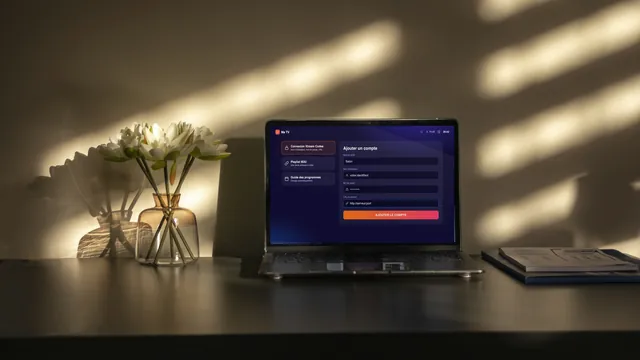
Au lancement, l’application affiche ses méthodes de connexion. Prenez la connexion Xtream Codes : elle charge en une fois le direct, la vidéothèque et la grille des programmes. Le premier champ, le nom du profil, est libre ; les trois suivants reprennent, dans l’ordre, l’identifiant, le mot de passe et l’adresse du serveur inscrits dans le message.
Le clavier virtuel se pilote avec les flèches et le bouton central. Une touche dédiée bascule entre minuscules et majuscules, et les chiffres, les deux-points et la barre oblique se trouvent sur la page des symboles. Avant de valider, relisez chaque champ : une capitale ajoutée en tête ou un zéro pris pour la lettre O suffisent à faire refuser la connexion.
Les fautes de saisie les plus courantes, avec leur symptôme, sont rassemblées dans le guide consacré au code et à sa saisie. Une fois validé, le premier chargement dure une à deux minutes, puis les tuiles d’accueil se remplissent et le guide des programmes s’affiche sous chaque chaîne.
Les gestes de la télécommande qui font gagner du temps
- Appui long sur Accueil : un menu rapide s’ouvre, avec les applications, les paramètres et la mise en veille.
- Sélection et Lecture/Pause maintenus ensemble cinq secondes : la clé redémarre, utile quand elle ne répond plus.
- Appui long sur une chaîne dans Smarters Pro : elle s’ajoute aux favoris, que vous retrouvez en tête de liste.
- Bouton Options (trois traits) : il ouvre les actions de l’élément sélectionné, comme déplacer ou désinstaller une application.
- Télécommande muette : changez les piles, puis maintenez le bouton Accueil une dizaine de secondes près de la clé pour l’appairer de nouveau.
Les réglages qui comptent sur une clé Fire TV
Une fois IPTV Smarters Pro Firestick en place, reste à ménager la clé : c’est un petit ordinateur avec peu de mémoire et peu de stockage. Bien réglée, elle lit le direct sans à-coups ; encombrée, elle s’essouffle. Quatre réglages font la différence.
Le moteur de lecture et la mémoire tampon
Dans les paramètres de Smarters Pro, la rubrique du lecteur permet de choisir le moteur utilisé pour le direct et pour les films. Si vous voyez un écran noir avec le son, ou si l’image s’arrête à intervalles réguliers, essayez un autre moteur proposé, puis augmentez la mémoire tampon : quelques secondes d’avance absorbent les baisses de débit passagères.
Vider le cache sans perdre son profil
Dans Paramètres, Applications, puis « Gérer les applications installées », ouvrez Smarters Pro et choisissez « Vider le cache ». Les données temporaires disparaissent, votre profil reste. N’utilisez « Effacer les données » qu’en dernier recours : cette option supprime aussi les profils, et vous devrez ressaisir vos identifiants.
Fermer les applications en arrière-plan
Dans ce même menu, « Forcer l’arrêt » ferme une application restée ouverte en tâche de fond. Faites-le pour les applications de vidéo que vous venez de quitter avant de lancer un match ou un film en 4K. Un redémarrage complet, depuis Paramètres puis Ma Fire TV, libère toute la mémoire d’un coup.
Garder de l’espace libre
Quand le stockage approche de la limite, les installations échouent et la clé ralentit. Désinstallez ce que vous n’ouvrez plus, effacez les fichiers laissés par Downloader et videz le cache des applications les plus lourdes.
Wi-Fi ou adaptateur Ethernet
La clé Fire TV n’a pas de prise réseau : elle passe par le Wi-Fi, depuis l’arrière du téléviseur, là où la dalle et le mur affaiblissent le signal. Or un flux 4K réclame 25 Mb/s, la Full HD 10 et la HD 5, par écran, en continu et non par pointes.
- Choisissez le réseau 5 GHz de votre box s’il existe, et rapprochez la box du téléviseur si vous le pouvez.
- Sortez la clé de derrière l’écran avec une courte rallonge HDMI : quelques centimètres suffisent souvent à gagner du signal.
- Passez à l’adaptateur Ethernet compatible avec votre modèle : il se branche entre la clé et son alimentation et lui donne une liaison filaire, la plus stable qui soit pour le direct.
- Faites la mesure depuis la clé plutôt que depuis votre téléphone : c’est elle qui reçoit le flux.
Ces conseils valent aussi pour une box Android, qui dispose souvent d’une vraie prise réseau ; ses particularités sont décrites dans notre guide Smarters Pro sur Android.
Symptômes et solutions sur Fire TV Stick
La plupart des blocages se règlent en moins de cinq minutes une fois la cause identifiée. Repérez votre symptôme dans le tableau.
| Ce que vous voyez | Cause probable | Solution |
|---|---|---|
| Downloader refuse d’installer le fichier | Applications inconnues non autorisées pour Downloader | Options pour les développeurs, Applications inconnues, Downloader sur Activé |
| « Options pour les développeurs » introuvable | Menu caché par défaut | À propos, puis sept clics sur le nom de l’appareil |
| Installation interrompue | Stockage presque plein | Effacer les fichiers de Downloader, désinstaller les applications inutiles |
| Identifiants refusés | Faute de frappe dans un champ | Relire majuscules, port et préfixe http:// |
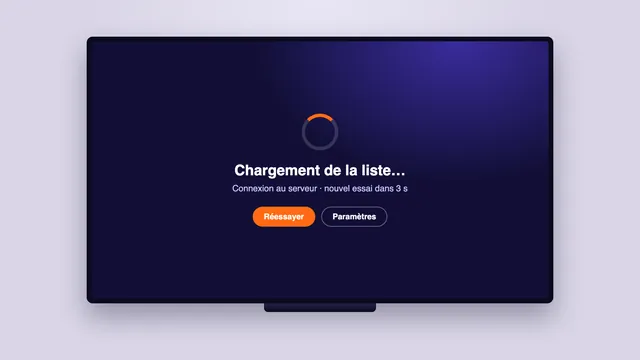
| Chargement qui tourne sans fin | URL incomplète ou réseau coupé | Vérifier l’URL et le port, redémarrer la clé et la box |
| Image qui saccade le soir | Wi-Fi saturé ou mémoire tampon trop courte | Passer en 5 GHz ou en Ethernet, augmenter la mémoire tampon |
| Écran noir avec le son | Moteur de lecture inadapté au flux | Changer de lecteur dans les paramètres de Smarters Pro |
| Menus lents, clé qui chauffe | Applications ouvertes en arrière-plan | Forcer l’arrêt, redémarrer, dégager l’arrière du téléviseur |
| Smarters Pro se ferme dès l’ouverture | Cache abîmé ou version ancienne | Vider le cache, puis réinstaller avec le lien à jour |
Si le problème persiste après ces vérifications, tout est repris, côté application comme côté réseau, dans la liste complète des pannes de Smarters Pro et de leurs remèdes.
Garder l’application à jour
Installée hors boutique, l’application ne reçoit pas les mises à jour de l’Amazon Appstore. Le système de la clé, lui, se met à jour tout seul ; Smarters Pro reste dans la version que vous avez installée tant que vous n’en mettez pas une autre.
Quand une nouvelle version sort, demandez le lien à jour à l’équipe, réactivez Downloader dans « Applications inconnues » si vous l’aviez coupé, puis installez la nouvelle version par-dessus l’ancienne, sans désinstaller d’abord : en principe, vos profils restent en place. Si l’application vous redemande vos identifiants, ressaisissez-les depuis le message.
Ne mettez jamais à jour à partir d’un fichier trouvé sur un site de téléchargement : c’est le chemin le plus court vers une version modifiée.
Vous hésitez entre une clé et l’application du téléviseur ? Notre guide Smarters Pro sur Smart TV compare les deux cas, modèle par modèle. Pour les autres appareils de la maison, suivez la page pour installer IPTV Smarters Pro sur chaque écran.
Questions fréquentes
Pourquoi IPTV Smarters Pro n’est-il pas dans l’Amazon Appstore ?
L’application n’y est pas proposée. Les clés Fire TV acceptent toutefois les applications installées avec Downloader, une fois « Applications inconnues » autorisé pour lui.
Où trouver le code Downloader pour Smarters Pro ?
Il est envoyé avec vos accès, dans le même message que vos identifiants. N’utilisez pas un code relevé en ligne : le fichier derrière peut avoir été modifié.
Le menu « Options pour les développeurs » n’apparaît pas, que faire ?
Il est masqué par défaut. Dans Ma Fire TV, ouvrez À propos, placez-vous sur le nom de la clé et appuyez sept fois de suite sur le bouton central. Revenez d’un cran : le menu est désormais visible.
Faut-il laisser « Applications inconnues » activé ?
Non. Une fois Smarters Pro installé, vous pouvez désactiver Downloader dans ce menu. Réactivez-le seulement le jour d’une mise à jour.
Quelle connexion faut-il pour la 4K sur une clé Fire TV ?
Un modèle de clé et un téléviseur compatibles 4K, et 25 Mb/s en continu. Le Wi-Fi 5 GHz convient près de la box ; sinon, un adaptateur Ethernet compatible avec la clé.
Comment mettre à jour Smarters Pro sur Fire TV ?
Demandez le lien à jour à l’équipe et installez la nouvelle version par Downloader, par-dessus l’ancienne. En principe, vos profils sont conservés.
Ma clé Fire TV rame, que faire ?
Forcez l’arrêt des applications ouvertes en arrière-plan, videz le cache de Smarters Pro, libérez de l’espace, puis redémarrez la clé. Si l’image saccade encore, passez en 5 GHz ou en Ethernet.