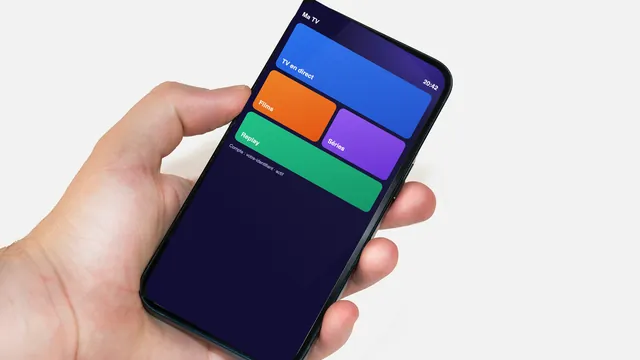
Guide
Xtream Codes Smarters Pro ou lien M3U : bien connecter votre accès
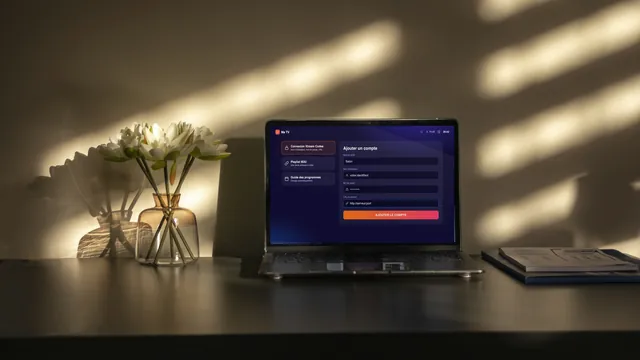
La connexion Xtream Codes Smarters Pro est la façon la plus complète de relier votre accès à l’application : trois informations à recopier, et chaînes en direct, films, séries et guide TV se classent d’eux-mêmes. L’autre méthode, le lien M3U, tient en une seule adresse. Votre message de livraison contient les deux. Ce guide décrit chaque champ, l’adresse du serveur avec son port, le choix entre les deux méthodes, le guide des programmes, l’actualisation des listes et les erreurs de saisie les plus fréquentes.
Les deux méthodes de connexion de Smarters Pro
Au premier lancement, ou quand vous ajoutez un profil, Smarters Pro propose plusieurs façons de se connecter. Deux d’entre elles servent avec notre accès :
- Xtream Codes API : vous indiquez votre identifiant, son mot de passe et l’URL du serveur. L’application dialogue ensuite avec le serveur, qui lui renvoie les chaînes rangées par catégorie, la vidéothèque classée et le guide des programmes.
- Playlist M3U (lien ou fichier) : vous collez une adresse unique, et l’application télécharge un fichier texte qui énumère tout le contenu, ligne après ligne.
Ces deux entrées mènent au même compte et au même catalogue. Votre abonnement IPTV Smarters Pro fonctionne avec l’une comme avec l’autre ; ce qui change, c’est la façon dont l’application reçoit les informations, et donc la qualité du classement.
Le message de livraison, qui arrive 2 minutes après la commande, contient les deux : les trois éléments Xtream et le lien M3U. Retrouvez-le en cherchant « Smarters Pro Abonnement » dans votre messagerie : il resservira pour chaque nouvel appareil. Si l’application n’est pas encore en place, commencez par installer IPTV Smarters Pro sur votre appareil.
La connexion Xtream Codes Smarters Pro, champ par champ
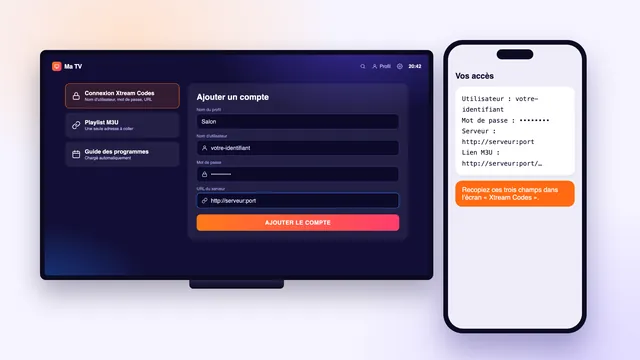
L’écran Xtream compte quatre champs. Le premier est libre ; les trois suivants doivent reproduire votre message à l’identique, au caractère près.
| Champ | Ce que vous y mettez | Faute classique |
|---|---|---|
| Nom du profil | Un libellé de votre choix : Salon, Chambre, Tablette… | Le laisser vide : l’application refuse alors de valider |
| Nom d’utilisateur | L’identifiant du message, lettre pour lettre | Une capitale ajoutée d’office par le clavier du téléphone |
| Mot de passe | Le mot de passe du message | Un blanc collé à la fin, invisible à l’écran |
| URL du serveur | L’adresse avec son port, du type http://serveur:port | Le port omis, ou https à la place de http |
Lire l’adresse http://serveur:port
L’URL du serveur se décompose en trois morceaux, et chacun a son importance :
http://ouhttps://: le protocole. Gardez celui de votre message. Un serveur prévu pour l’un ne répond pas forcément à l’autre.serveur: le nom de domaine, ou l’adresse chiffrée, de la machine qui diffuse. C’est la partie la plus longue ; une lettre de travers, et l’application cherche un serveur qui n’existe pas.:port: les deux-points suivis d’un nombre. Le port désigne la porte d’entrée du serveur. Sans lui, l’application frappe à la porte par défaut (80 en http, 443 en https), qui n’est pas forcément celle de votre accès.
Rien ne doit suivre le port : ni barre oblique, ni suite de caractères, ni espace. Si vous avez copié l’adresse depuis le lien M3U, coupez tout ce qui vient après le numéro de port.
Le lien M3U : une seule adresse pour toute la liste
Le lien M3U tient en une ligne. En général, il commence comme l’adresse du serveur (http://serveur:port) et se prolonge par une série de paramètres où figurent votre identifiant et votre mot de passe. Il est donc personnel : ne le publiez nulle part.
Derrière ce lien se trouve un fichier texte. Pour chaque chaîne ou chaque titre, il indique un nom, un logo, un groupe (la catégorie) et l’adresse du flux. Ce format, très ancien, est compris par presque tous les lecteurs, de VLC à Kodi en passant par les applications des téléviseurs.
Pourquoi les films, les séries et le guide s’affichent moins bien
- Une liste à plat : le fichier ignore qu’un épisode appartient à une saison. Les séries arrivent souvent épisode par épisode, dans des catégories interminables.
- Peu d’informations : ni résumé, ni durée, ni distribution ; l’affiche dépend du logo prévu dans la ligne.
- Un fichier lourd : avec +120 000 titres en plus de +40 000 chaînes, la playlist pèse plusieurs mégaoctets. Sur une clé TV peu puissante, le téléchargement et le tri durent, au point que l’application abandonne parfois.
- Pas de programmes : le guide TV ne fait pas partie du fichier ; il faut lui ajouter un lien de guide séparé, quand le lecteur le permet.
Avec la connexion Xtream Codes Smarters Pro, à l’inverse, l’application reçoit des listes déjà classées : le direct par catégorie, les films avec leur fiche, les séries avec leurs saisons. Les détails d’un titre sont demandés au moment où vous l’ouvrez.
Xtream ou M3U : laquelle choisir ?
| Critère | Xtream Codes | Lien M3U |
|---|---|---|
| Ce que vous saisissez | Identifiant, mot de passe, URL avec port | Une seule adresse à coller |
| Chaînes en direct | Classées par catégorie | Classées par groupe |
| Films et séries | Affiches, résumés, saisons | Liste brute, épisodes un par un |
| Guide TV | Chargé automatiquement | Lien de guide à ajouter à part |
| Replay | Sur les chaînes qui le proposent | Généralement absent |
| Premier chargement | Rapide, catégorie par catégorie | Plus long : tout le fichier d’un coup |
| Lecteurs | Smarters Pro, Smarters Player Lite, TiviMate | VLC, Kodi (avec PVR IPTV Simple Client), Smart IPTV |
| Notre conseil | Le choix par défaut dans Smarters Pro | Le recours quand Xtream n’est pas proposé |
La connexion Xtream Codes Smarters Pro reste le bon choix par défaut, ici comme dans tout lecteur qui la propose. Gardez le lien M3U pour trois situations :
- un lecteur qui ne connaît que les playlists, comme VLC sur ordinateur ; notre guide Smarters Pro sur PC Windows détaille les options côté PC ;
- une application de téléviseur qui ne connaît que les playlists, comme Smart IPTV, à qui l’on transmet le lien depuis son site web ;
- un diagnostic : si le lien M3U s’ouvre dans VLC alors que Smarters Pro refuse la connexion Xtream, le compte est actif et l’erreur se trouve dans la saisie.
Pas à pas : connecter Smarters Pro avec l’une ou l’autre méthode
Avec Xtream Codes
- Ouvrez Smarters Pro. Au premier lancement, l’écran de connexion s’affiche ; sinon, ouvrez la liste des profils et ajoutez-en un.
- Choisissez la connexion Xtream Codes (« Xtream Codes API »).
- Nommez le profil, puis recopiez le nom d’utilisateur et le mot de passe.
- Tapez l’URL avec son protocole et son port, sans rien derrière.
- Validez, puis patientez pendant le téléchargement des chaînes, des films, des séries et du guide.
- Ouvrez la tuile du direct : si les catégories apparaissent, vos accès Xtream Codes Smarters Pro sont bien enregistrés.
Avec le lien M3U
- Ajoutez un profil et choisissez l’option playlist (« M3U URL » ou un libellé proche, selon la version).
- Donnez-lui un nom et vérifiez que le type retenu est bien l’adresse (URL) et non un fichier.
- Collez le lien M3U en entier : il est long, et une coupure à la fin suffit à le rendre inutilisable.
- Validez, puis laissez le fichier se charger ; sur une clé TV, comptez plusieurs minutes.
Le guide TV (EPG) selon la méthode
Avec la connexion Xtream Codes Smarters Pro, le guide des programmes arrive avec le compte : rien à saisir. Juste après la connexion, il peut rester vide quelques minutes, le temps que l’application rapatrie plusieurs jours de grille pour des milliers de chaînes.
Des horaires décalés d’une heure ou plus trahissent un fuseau horaire mal réglé : vérifiez la date et l’heure de l’appareil, puis le réglage de décalage du guide dans les paramètres de l’application, s’il existe dans votre version.
Avec une playlist M3U, le guide n’est pas fourni. Certains lecteurs acceptent l’adresse d’un guide au format XMLTV, à coller dans un champ « EPG ». Si vous en avez besoin, demandez-la à l’assistance : elle prend la forme http://serveur:port/…, avec vos identifiants à l’intérieur.
Chaque grille est rattachée à sa chaîne par un identifiant interne. Quelques chaînes sans programme, c’est normal ; un guide vide partout signale plutôt un téléchargement interrompu, qu’une actualisation suffit souvent à relancer.
Actualiser les listes après une mise à jour du catalogue
Le catalogue bouge : des films ajoutés chaque semaine, de nouveaux épisodes, parfois une chaîne qui change de catégorie. Pour démarrer plus vite, Smarters Pro garde en mémoire la liste reçue lors de la connexion. Conséquence : un titre ajouté la veille peut rester invisible tant que la liste n’a pas été rechargée.
- Avec Xtream : cherchez l’icône d’actualisation (deux flèches en cercle) sur l’accueil ou dans le menu du profil. Le guide s’actualise à part, depuis son propre écran ou les paramètres.
- Avec M3U : la playlist est relue quand le profil se recharge. Fermez complètement l’application et rouvrez-la ; si rien ne change, supprimez le profil et ajoutez de nouveau le même lien.
- En dernier recours : déconnectez le profil Xtream et reconnectez-le avec les mêmes identifiants. La liste repart de zéro.
Inutile de recharger toutes les cinq minutes : chaque actualisation télécharge de nouveau des milliers de lignes, ce qui ralentit l’application sur les appareils modestes. Une fois par semaine, ou quand un titre annoncé manque, suffit largement.
Les erreurs causées par une mauvaise saisie
La plupart des connexions Xtream Codes Smarters Pro qui échouent le premier soir viennent d’un caractère mal placé. Le message affiché, souvent en anglais, oriente vers la cause ; le libellé exact varie d’une version à l’autre.
| Message ou symptôme | Origine la plus probable | Correction |
|---|---|---|
| « Invalid username or password », « Authentication failed » ou équivalent | Faute de frappe, capitale ou blanc en trop dans l’identifiant ou le mot de passe | Vider les deux champs et les coller de nouveau depuis le message |
| Erreur réseau, ou chargement qui s’interrompt au bout de quelques secondes | Port absent ou faux, http et https inversés, nom du serveur mal orthographié | Comparer l’URL au message, protocole et port compris |
| Code 404 | Adresse mal formée : texte en trop après le port | Ne garder que http://serveur:port |
| Code 401 ou 403, ou mention « expired » | Compte arrivé à échéance, ou identifiants refusés | Vérifier la date de fin de la formule, puis écrire à l’assistance |
| Connexion acceptée, mais lecture refusée sur un second appareil | Plus d’écrans simultanés que la formule n’en prévoit | Arrêter la lecture ailleurs, ou passer à la formule Famille |
| Playlist vide, ou aucune chaîne après validation | Lien M3U tronqué pendant la copie | Recopier le lien entier, par appui long |
Votre formule n’est jamais reconduite automatiquement : à la date prévue, le compte s’arrête et l’application refuse la connexion. Pour repartir, choisissez une durée parmi nos quatre formules ; le prix et la durée de chacune sont détaillés sur la page des tarifs de l’abonnement.
Si tout est juste et que la connexion échoue toujours, notre guide quand Smarters Pro ne fonctionne pas reprend les pannes une à une : écran noir, coupures, guide vide, plantages. Pour savoir où se trouve chaque information dans votre message, lisez notre page sur le code IPTV Smarters Pro.
Questions fréquentes
Que signifie Xtream Codes dans Smarters Pro ?
C’est le nom donné à la connexion qui réunit identifiant, mot de passe et URL du serveur. Il vient d’un ancien logiciel de gestion de serveurs IPTV, dont le format de connexion est devenu un standard. Dans Smarters Pro, c’est l’option qui charge le direct, la vidéothèque et le guide d’un seul coup.
Où trouver mes identifiants Xtream ?
Dans le message de livraison, arrivé sur WhatsApp ou dans votre boîte mail 2 minutes après la commande. On y lit l’identifiant, son mot de passe, l’URL du serveur et le lien M3U. Si vous l’avez égaré, écrivez à l’assistance.
Faut-il écrire http ou https devant l’adresse du serveur ?
Celui qui figure dans votre message, sans le modifier. Le protocole et le port vont ensemble : changer l’un sans l’autre fait échouer la connexion.
Puis-je utiliser Xtream sur un appareil et M3U sur un autre ?
Oui, c’est le même compte. La seule règle porte sur les lectures simultanées : une, ou deux avec la formule Famille.
Pourquoi mes films sont-ils mal rangés avec le lien M3U ?
Ils sont bien dans le fichier, mais mélangés dans de longues listes et sans fiche détaillée. Si votre lecteur accepte Xtream, passez à cette méthode : films et séries s’affichent classés, avec leurs affiches et leurs saisons.
Le guide TV reste vide après la connexion Xtream, que faire ?
Laissez quelques minutes à l’application, puis actualisez le guide depuis son écran ou les paramètres. S’il reste vide sur toutes les chaînes, déconnectez et reconnectez le profil, puis vérifiez l’heure de l’appareil.