Guide
IPTV Smarters Pro Android : téléphone, tablette et box, pas à pas
IPTV Smarters Pro Android se met en place en deux temps : l’application d’abord, gratuite sur Google Play, puis un accès qui lui donne des chaînes à lire. Ce guide s’occupe surtout du premier temps, sur téléphone, tablette et box Android : la bonne fiche du store, les copies à écarter, le cas du fichier APK, les autorisations, la première connexion, puis les réglages qui protègent votre forfait mobile, votre batterie et les plus jeunes.
IPTV Smarters Pro Android : deux fiches Google Play, un même éditeur
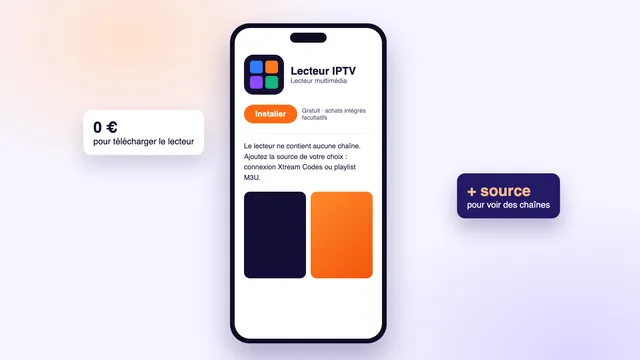
Au moment où nous écrivons, l’éditeur Tech Smarters Private Limited publie deux fiches sur Google Play. « Smarters Pro - Mobile » est taillée pour les téléphones et les tablettes. « Smarters Pro », sans suffixe, est la déclinaison prévue pour l’écran du salon : c’est elle que propose le store d’une box Android, d’un téléviseur Android TV ou d’un boîtier Google TV. Le téléchargement est gratuit dans les deux cas, avec un achat intégré facultatif affiché à 6,49 € sur la boutique française ; ce prix peut varier selon la boutique et le pays.
Aucune des deux ne contient la moindre chaîne. Le développeur présente Smarters Pro comme un lecteur multimédia autonome : il ouvre des listes M3U, des sources distantes ou des fichiers stockés sur l’appareil, rien de plus. Les programmes arrivent par votre abonnement IPTV Smarters Pro : 40 000 chaînes, 120 000 films et séries, et un message envoyé par WhatsApp ou par e-mail 2 minutes après le paiement, avec les identifiants à recopier dans l’application.
Une application qui « ne marche pas » est souvent une application vide, sans identifiants. Ce qui se paie, et à qui, est détaillé dans notre article Smarters Pro gratuit ou payant : ce que coûte chaque élément.
Installer depuis Google Play sans se tromper d’application
Sur un téléphone ou une tablette
- Ouvrez Google Play, touchez la barre de recherche et tapez « Smarters Pro ».
- Ouvrez la fiche « Smarters Pro - Mobile » et lisez le nom inscrit juste sous le titre : il doit s’agir de Tech Smarters.
- Touchez Installer et laissez le téléchargement aller à son terme, de préférence en Wi-Fi.
- Touchez Ouvrir, puis passez à la connexion décrite plus bas, votre message d’accès à portée de main.
Sur une box Android, un téléviseur Android TV ou Google TV
Le principe ne change pas, la télécommande en main : ouvrez le Play Store de l’appareil, cherchez « Smarters Pro » (la recherche vocale évite de taper lettre par lettre) et installez la fiche sans suffixe, pensée pour le grand écran. Si le store de votre appareil ne la propose pas, le modèle n’est peut-être pas compatible ; notre guide Smarters Pro sur Smart TV, modèle par modèle passe en revue les solutions de rechange.
Les copies à reconnaître avant d’installer
Tapez « IPTV Smarters » dans Google Play et une longue liste de lecteurs aux noms presque identiques s’affiche : les mêmes mots dans un autre ordre, avec « Player », « Pro » ou « Lite » en prime. Certains sont des lecteurs honnêtes d’autres développeurs, d’autres servent surtout de vitrine à publicité. Pour la version IPTV Smarters Pro Android que décrit ce guide, quatre indices tranchent vite :
- le développeur : Tech Smarters, et aucun autre nom ;
- la description : un vrai lecteur n’annonce aucune chaîne incluse ; une fiche qui promet des programmes ne décrit pas un simple lecteur ;
- les avis récents : ceux du dernier mois signalent vite une copie, une version qui plante ou une publicité envahissante ;
- la date de mise à jour : une fiche abandonnée depuis des années risque de mal tourner sur un Android récent.
Fichier APK : le risque des sites miroirs, et le seul cas où il sert
Le mot « APK » revient souvent à côté du nom de l’application dans les recherches, accompagné du nom de sites qui hébergent des copies de fichiers Android. L’idée paraît commode : récupérer le fichier d’installation sans passer par le store. Sur un appareil qui dispose de Google Play, c’est pourtant un mauvais calcul, pour des raisons très concrètes :
- rien ne garantit que le fichier est intact : une application peut être décompilée, complétée d’un module publicitaire ou espion, puis remise en ligne avec le même nom et la même icône ;
- les mises à jour deviennent incertaines : si la copie n’est pas signée avec la clé de l’éditeur, Google Play refuse de la mettre à jour, et il faudra la désinstaller, profils compris ;
- Play Protect peut la bloquer : la protection intégrée d’Android analyse aussi les applications installées hors du store et désactive celles qu’elle juge suspectes ;
- la version peut dater : beaucoup de miroirs conservent d’anciens fichiers, parfois mal adaptés aux versions récentes d’Android.
Le fichier APK n’a de sens que sur un appareil privé de Google Play : boîtier Android non certifié par Google, vidéoprojecteur ou lecteur multimédia doté d’un store maison, smartphone récent livré sans les services Google. Dans ce cas, inutile de fouiller le web : le lien de téléchargement adapté est envoyé avec vos accès, et l’équipe vous accompagne pendant l’installation si besoin, par message WhatsApp. Les clés Fire TV suivent leur propre méthode, décrite pas à pas dans notre guide d’installation sur Fire TV Stick.
Installer le fichier reçu, puis refermer la porte
- Ouvrez le lien depuis le navigateur ou le gestionnaire de fichiers de l’appareil.
- Android indique qu’il bloque les sources inconnues : touchez Paramètres et autorisez l’installation pour cette seule application. Le menu s’appelle souvent « Installer des applis inconnues », sous Applications puis Accès spécial ; l’intitulé varie selon les marques.
- Revenez en arrière, touchez Installer, puis Ouvrir.
- Retournez dans le même menu et retirez l’autorisation : elle n’a plus de raison d’être une fois l’application en place.
Autorisations : ce que l’application peut demander, et ce qui doit alerter
Un lecteur vidéo a besoin d’Internet, et Android accorde cet accès sans poser de question. Depuis Android 13, toute application doit en revanche demander la permission d’afficher des notifications : vous pouvez refuser, la lecture n’en dépend pas.
Côté données, la fiche Google Play de « Smarters Pro - Mobile » affiche, selon la déclaration du développeur, aucune donnée collectée et aucune donnée partagée avec des tiers. C’est une déclaration et non un audit, mais elle fixe un repère : la version IPTV Smarters Pro Android d’origine n’a aucune raison de fouiller votre téléphone. Refusez donc, et désinstallez, toute application « Smarters » qui réclame :
- vos contacts, vos SMS ou le journal d’appels ;
- votre position précise ;
- les services d’accessibilité, qui permettent de lire et de piloter tout ce qui s’affiche à l’écran ;
- les droits d’administrateur de l’appareil, qui empêchent ensuite une désinstallation normale.
Ces demandes n’ont rien à voir avec la lecture d’une chaîne : elles signalent presque toujours une copie modifiée.
Première connexion avec vos identifiants Xtream
Le message reçu après la commande réunit quatre éléments : le nom d’utilisateur, le mot de passe, l’URL du serveur et un lien M3U. Dans IPTV Smarters Pro Android, la connexion Xtream Codes reste la plus complète : elle charge à la fois le direct, la vidéothèque et le guide des programmes, qui se remplit tout seul.
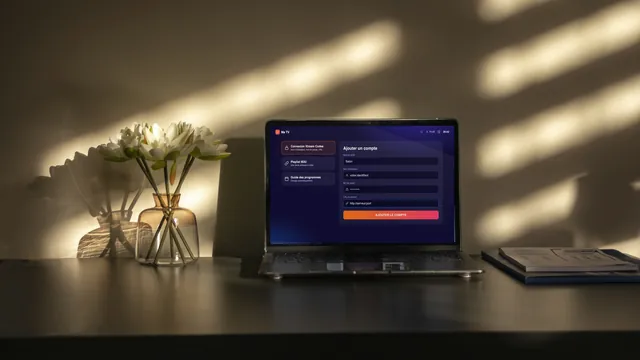
- Dans l’application, choisissez d’ajouter un compte par Xtream Codes ; selon la version, l’option porte la mention « Xtream Codes API ».
- Donnez un nom au profil, par exemple « Tablette cuisine » : il ne sert qu’à le reconnaître si vous en créez plusieurs.
- Copiez le nom d’utilisateur depuis le message (appui long, puis Copier) et collez-le dans son champ ; faites de même pour le mot de passe.
- Collez l’URL du serveur telle qu’elle figure dans le message, sous la forme
http://serveur:port, port compris. - Validez. La première synchronisation prend une à deux minutes, car le catalogue est volumineux : laissez-la finir avant de naviguer.
Trois fautes expliquent la plupart des refus. Le clavier Android met une majuscule automatique à la première lettre, alors que l’identifiant distingue majuscules et minuscules. Il glisse parfois une espace après un mot collé. Enfin, un « s » ajouté à http ou un port oublié suffit à rendre le serveur introuvable. Le rôle de chaque champ est expliqué dans notre page sur le code IPTV Smarters Pro et ses trois champs, et la différence entre les deux méthodes de connexion dans notre comparatif Xtream Codes ou lien M3U.
Les notes de version les plus récentes de la fiche mobile mentionnent l’arrivée d’un moteur de lecture supplémentaire et d’un choix du lecteur dans les paramètres. Si une chaîne saccade sur votre modèle alors que les autres passent bien, changer de lecteur interne est une piste simple à tenter avant tout autre réglage.
Données mobiles : la consommation selon la qualité
En 4G ou en 5G, c’est la qualité de l’image qui fixe le volume consommé. Nos flux sont proposés en HD, Full HD ou 4K selon la source, avec un débit conseillé de 5, 10 et 25 Mb/s par écran. Le tableau convertit ces débits en volume, en les prenant comme plafond :
| Qualité | Débit conseillé | Volume pour 1 heure | Film de 2 heures | Autonomie d’un forfait de 100 Go |
|---|---|---|---|---|
| HD | 5 Mb/s | jusqu’à 2,25 Go | jusqu’à 4,5 Go | environ 44 heures |
| Full HD | 10 Mb/s | jusqu’à 4,5 Go | jusqu’à 9 Go | environ 22 heures |
| 4K | 25 Mb/s | jusqu’à 11,25 Go | jusqu’à 22,5 Go | environ 9 heures |
Avec IPTV Smarters Pro Android sur un écran de six pouces, la HD suffit largement : l’écart avec la 4K ne se voit guère, alors que le forfait, lui, le sent passer. Quand une chaîne existe en plusieurs qualités dans la liste, prenez la version HD hors Wi-Fi. Pour éviter les mauvaises surprises, réglez une alerte dans les paramètres réseau d’Android (rubrique Utilisation des données, intitulé variable selon la marque) : le téléphone vous prévient avant que le quota ne soit atteint.
Le partage de connexion ne change rien au calcul : une tablette reliée au téléphone consomme exactement autant.
Sur le téléviseur : caster l’écran ou installer l’application sur la TV
Deux chemins mènent au grand écran. Le plus confortable consiste à installer Smarters Pro directement sur l’appareil relié à la télévision, box Android, téléviseur Android TV ou clé Fire TV, puis à y saisir les mêmes identifiants. Le téléphone reste libre, l’image ne transite pas par lui et la télécommande suffit.
Pensez au nombre d’écrans : les formules Trimestre, Année et Fidélité autorisent un seul flux à la fois. Pour regarder sur le téléphone pendant que la télévision du salon tourne, il faut la formule Famille à 79 €, qui ouvre 2 écrans en même temps pendant 12 mois. Toutes les durées figurent sur la grille des formules, et le coût mensuel de chacune sur la page des tarifs Smarters Pro.
L’autre chemin, la recopie d’écran, dépanne quand la télévision n’a rien d’installé. Ouvrez les réglages rapides d’Android et touchez Caster, Diffuser ou Smart View selon la marque, puis choisissez une clé Chromecast ou un téléviseur compatible. Les limites sont connues : l’écran du téléphone doit rester allumé, la batterie fond, un léger décalage s’installe et la moindre notification s’affiche en grand. Activez le mode Ne pas déranger avant de lancer un film.
Batterie, stockage et contrôle parental
Ménager la batterie
Une heure de vidéo en plein écran compte parmi les usages les plus gourmands d’un smartphone. Le Wi-Fi coûte moins d’énergie que le réseau mobile, surtout quand le signal 4G est faible. La luminosité pèse lourd : le réglage automatique suffit en intérieur. Le décodage de la 4K sollicite davantage le processeur que la HD, ce qui chauffe l’appareil sans gain visible sur un petit écran. Évitez enfin de recharger un téléphone coincé sous un coussin : la chaleur use la batterie plus sûrement que les cycles de charge.
Garder de la place
Les affiches de films, les vignettes et le guide des programmes s’accumulent dans le cache. Si IPTV Smarters Pro Android devient lent, ouvrez Paramètres, Applications, Smarters Pro, Stockage, puis Vider le cache. Évitez le bouton voisin, Effacer les données ou Vider le stockage selon la marque : il remet l’application à zéro et vous obligera à ressaisir vos identifiants. Sur une box qui n’a que 8 Go de mémoire, gardez au moins un gigaoctet libre, sinon les mises à jour risquent d’échouer.
Protéger les enfants
Regardez d’abord dans les paramètres de votre version de l’application si un verrouillage par code est proposé. Android fournit de toute façon ses propres outils, valables quelle que soit l’application :
- Family Link, le contrôle parental de Google, qui permet d’approuver les installations et de fixer un temps d’écran sur le téléphone d’un enfant ;
- l’épinglage d’application, dans les menus Sécurité ou Confidentialité, qui garde l’enfant dans l’application de votre choix jusqu’au déverrouillage ;
- un profil utilisateur séparé sur une tablette partagée (menu Système, Utilisateurs multiples), sur lequel Smarters Pro n’est tout simplement pas installé ;
- le profil enfant de Google TV, sur les téléviseurs et boîtiers qui le proposent, qui limite les applications visibles.
Si l’application se ferme, tourne en boucle ou refuse vos identifiants malgré ces vérifications, notre guide Smarters Pro ne fonctionne pas : causes et solutions reprend chaque symptôme. Pour les autres appareils de la maison, suivez la page installer IPTV Smarters Pro sur chaque écran.
Questions fréquentes
IPTV Smarters Pro Android est-il gratuit ?
L’application se télécharge gratuitement sur Google Play et propose un achat intégré facultatif, affiché à 6,49 € au moment où nous écrivons. Elle ne fournit aucun programme : les chaînes et la vidéothèque viennent d’un accès séparé, à partir de 29 € pour 3 mois chez nous.
Puis-je installer l’APK trouvé sur un site de téléchargement ?
Ce n’est pas conseillé : rien ne garantit que le fichier n’a pas été modifié, et il risque de ne plus recevoir de mises à jour. Si votre appareil n’a pas Google Play, le lien adapté vous est envoyé avec vos accès.
Quelle version choisir pour une box Android ?
Installez la fiche « Smarters Pro » sans suffixe depuis le Play Store de la box : c’est la déclinaison prévue pour la télécommande et le grand écran. La version Mobile reste destinée aux téléphones et aux tablettes.
Combien de données consomme une heure en Full HD ?
Au débit conseillé de 10 Mb/s, une heure représente au plus 4,5 Go. Comptez la moitié en HD, soit 2,25 Go, et jusqu’à 11,25 Go en 4K. Sur un petit écran, la HD reste le meilleur compromis.
Mes identifiants marchent-ils sur le téléphone et la télévision en même temps ?
Les formules Trimestre, Année et Fidélité permettent un seul écran à la fois : vous pouvez installer l’application partout, mais un seul appareil lit à un instant donné. La formule Famille à 79 € autorise 2 écrans simultanés pendant 12 mois.
Une application Smarters me demande mes contacts, est-ce normal ?
Non. Un lecteur vidéo n’a besoin ni de vos contacts, ni de vos SMS, ni des services d’accessibilité. Désinstallez-la et vérifiez que le développeur affiché sous le titre est bien Tech Smarters.