Guide
IPTV Smarters Pro ne fonctionne pas : partir du symptôme pour trouver la solution
IPTV Smarters Pro ne fonctionne pas ? Avant de tout réinstaller, regardez précisément ce que montre l’écran : un message de refus, une roue qui tourne, une image noire, des coupures à heure fixe. Chaque symptôme a ses causes probables, presque toujours les mêmes. Ce guide part de ce que vous voyez, donne les causes dans l’ordre où elles se présentent le plus souvent, puis les solutions, de la plus simple à la plus lourde.
Quand IPTV Smarters Pro ne fonctionne pas : premiers gestes et tableau des symptômes
Quatre vérifications rapides
Ces gestes règlent une bonne part des pannes et ne prennent qu’une minute. Faites-les dans l’ordre, avant toute autre manipulation.
- Fermer vraiment l’application. Revenir à l’accueil ne suffit pas : forcez l’arrêt depuis les paramètres de l’appareil (Android, Fire TV), ou faites glisser l’application vers le haut dans le sélecteur (iPhone, iPad).
- Débrancher l’appareil et la box internet trente secondes. Éteints à la télécommande, beaucoup de téléviseurs Samsung et LG restent en veille ; seul le débranchement vide réellement leur mémoire.
- Vérifier internet avec une autre application vidéo sur le même appareil. Si elle peine aussi, le problème se situe en amont de Smarters Pro.
- Relire la date de fin de votre formule : l’accès n’est jamais reconduit automatiquement. À l’échéance, l’application refuse simplement la connexion.
Le tableau des symptômes
Si IPTV Smarters Pro ne fonctionne pas mieux après ces quatre gestes, repérez votre symptôme dans la première colonne : la deuxième donne la cause la plus fréquente, la troisième le premier remède. Le détail suit, section par section.
| Ce que vous constatez | Cause la plus fréquente | Premier remède |
|---|---|---|
| Connexion refusée, message « invalid » | Erreur dans l’identifiant, le mot de passe ou l’URL | Coller de nouveau les trois éléments depuis le message |
| Refus soudain après des mois sans souci, mention « expired » | Formule arrivée à échéance | Vérifier la date de fin, puis renouveler |
| La liste charge sans fin | Premier chargement lourd ou cache encombré | Patienter trois minutes, puis vider le cache |
| Écran noir, mais le son passe | Décodeur inadapté au format de la chaîne | Changer de décodeur dans les réglages du lecteur |
| Image sans aucun son | Piste audio refusée par l’appareil ou la barre de son | Sortie audio en PCM, puis autre décodeur |
| Son en retard sur l’image | Casque ou enceinte Bluetooth | Écouter sans Bluetooth, puis régler le délai audio |
| Coupures, « reconnecting », surtout le soir | Wi-Fi 2,4 GHz ou réseau domestique saturé | Câble Ethernet ou Wi-Fi 5 GHz |
| Guide TV vide | Grille pas encore téléchargée, ou connexion par M3U | Actualiser le guide ; préférer Xtream |
| Les films marchent, pas le direct (ou l’inverse) | Format de flux ou décodeur selon le type de contenu | Changer de format de flux ou de lecteur |
| Plantage à l’ouverture depuis une mise à jour | Cache hérité de l’ancienne version | Vider le cache, puis réinstaller |
Identifiants refusés ou message « invalid »
Le jour de la commande, quand IPTV Smarters Pro ne fonctionne pas, c’est presque toujours ce blocage-là. Soit l’application a joint le serveur et celui-ci ne reconnaît pas le compte, soit elle n’a pas trouvé le serveur du tout.
Les causes, de la plus probable à la plus rare
- Un caractère de travers : capitale ajoutée par le clavier, lettre O à la place du zéro, blanc collé derrière le mot de passe.
- Une adresse de serveur incomplète : port absent, http et https inversés, barre oblique superflue.
- Un ancien profil : l’application a conservé des identifiants précédents, et c’est ce profil-là qui s’ouvre au démarrage.
- Un compte expiré, ou déjà ouvert sur plus d’écrans que la formule n’en autorise.
Les solutions, dans l’ordre
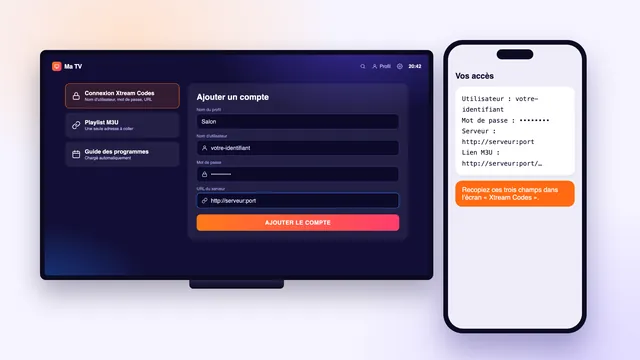
- Videz les trois champs et collez chaque élément depuis le message, au lieu de le retaper.
- Comparez l’URL caractère par caractère : protocole, nom du serveur, deux-points, port.
- Supprimez les anciens profils de la liste des utilisateurs, puis créez-en un neuf.
- Arrêtez la lecture sur les autres appareils, puis relancez la connexion.
Notre page sur le code IPTV Smarters Pro montre où se trouve chaque information dans votre message, et le comparatif Xtream Codes ou lien M3U décode les messages d’erreur liés à la saisie.
Compte expiré
Votre accès s’arrête de lui-même au terme de la durée payée, sans aucun prélèvement. L’application affiche alors une mention du type « expired », ou refuse la connexion sans explication. Pour reprendre, choisissez une durée parmi nos formules ; le message de livraison, envoyé en 2 minutes, vous indique quoi saisir. Prix et durées sont détaillés sur la page des tarifs Smarters Pro.
La liste des chaînes charge sans fin
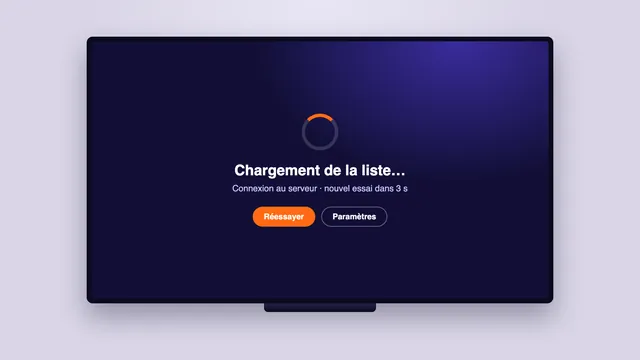
Une roue qui tourne, ou une barre de progression figée à mi-course : l’application n’arrive pas au bout du téléchargement de la liste.
Causes probables
- Le premier chargement : +40 000 chaînes à ranger, sans compter +120 000 titres de vidéothèque ; la toute première connexion prend une à trois minutes, davantage sur une clé TV.
- Une connexion par playlist M3U : le fichier est volumineux, et les appareils modestes renoncent parfois en route.
- Un cache encombré ou un stockage presque plein, situation fréquente sur les clés TV de 8 Go.
- Un réseau instable au moment précis du téléchargement.
Solutions
- Patientez trois minutes sans toucher à la télécommande.
- Videz le cache. Sur Android et Google TV : Paramètres, Applications, Smarters Pro, Stockage, puis « Vider le cache ». Sur Fire TV : Paramètres, Applications, Gérer les applications installées, puis Smarters Pro et « Vider le cache ».
- Si vous êtes connecté par M3U, passez à la connexion Xtream, bien plus légère.
- Libérez de la place en désinstallant les applications dont vous ne vous servez plus.
- Redémarrez la box internet, puis relancez le chargement.
Sur une clé Amazon, l’emplacement exact de ces menus et le choix du lecteur sont expliqués dans notre guide IPTV Smarters Pro sur Fire TV Stick.
Écran noir, pas de son ou son décalé
Écran noir alors que le son passe
Le flux arrive, puisque le son joue : c’est l’image que l’appareil ne parvient pas à décoder. Le coupable habituel est un décodeur qui gère mal le format vidéo de la chaîne, en particulier le HEVC (H.265) sur les appareils anciens.
- Ouvrez les paramètres de Smarters Pro, rubrique du lecteur, et changez de décodeur : matériel vers logiciel, ou l’inverse, selon ce que propose votre version.
- Si l’option existe, changez le format du flux ; les notes de version de l’App Store mentionnent ce réglage sur iPhone et iPad.
- Regardez la même chaîne en HD plutôt qu’en 4K : les flux les plus lourds sont les premiers à coincer.
- Si une seule chaîne est concernée, passez à une autre : sa source peut être momentanément interrompue.
Image sans aucun son
L’appareil reçoit une piste audio qu’il ne sait pas lire, souvent un format multicanal envoyé tel quel à une barre de son ou à un amplificateur. Réglez la sortie audio du téléviseur ou de la box sur PCM (ou « Stéréo ») au lieu de « Auto » ou « Passthrough », puis changez de décodeur dans Smarters Pro. Quand un film propose plusieurs pistes, choisissez-en une autre depuis le lecteur.
Son décalé par rapport à l’image
Un retard constant vient presque toujours de la sortie audio : casque ou enceinte Bluetooth, barre de son qui retraite le signal. Écoutez sur les haut-parleurs du téléviseur ; si le décalage disparaît, réglez le délai audio de l’appareil. Si une seule chaîne est décalée, la source est en cause : signalez-la à l’assistance en précisant son nom et l’heure.
Coupures et « reconnecting » le soir
Une image qui se fige, un cercle de mise en mémoire tampon, ou le mot « reconnecting » à l’écran, surtout entre 20 h et 23 h : le débit ne suit pas, et la limite se trouve le plus souvent dans le logement, où téléphones, consoles et téléchargements se disputent la connexion à cette heure-là.
Comptez, pour chaque écran, au moins 5 Mb/s pour la HD, le double pour le Full HD et 25 Mb/s pour la 4K. Mesurez le débit sur l’appareil qui coupe, pas sur votre téléphone, et à l’heure où le souci apparaît.
Ce qui règle le problème, dans l’ordre
- Reliez le téléviseur ou la box TV à la box internet par un câble Ethernet : c’est de loin la mesure la plus efficace.
- À défaut, placez l’appareil sur la bande 5 GHz de votre Wi-Fi, pas sur celle de 2,4 GHz, et rapprochez-le de la box. Une clé TV coincée derrière l’écran capte mal ; une petite rallonge HDMI la dégage.
- Si votre lecteur propose un réglage de mémoire tampon (buffer), augmentez-le d’un cran : l’image démarre un peu plus tard mais tient mieux.
- Préférez la version HD d’une chaîne à la 4K quand votre débit est juste.
- Fermez les applications qui téléchargent en arrière-plan sur l’appareil : elles prennent une part du débit. L’assistance peut vérifier ce point avec vous.
- Notez l’heure et les chaînes concernées, puis écrivez à l’assistance si rien n’y fait.
Les téléviseurs connectés ont leurs propres réglages réseau et leurs limites ; notre guide Smarters Pro sur Smart TV les passe en revue, marque par marque.
Guide TV vide, direct sans films ou films sans direct
Le guide des programmes est vide
Juste après la connexion, le guide peut rester vide quelques minutes. S’il le reste, actualisez-le depuis son écran ou les paramètres. Avec une connexion par M3U, il n’est pas fourni automatiquement : passez à la connexion Xtream, qui le charge seule. Vérifiez enfin la date et l’heure de l’appareil, car une horloge fausse décale la grille ou la vide.
Les films se lancent, pas le direct
Une chaîne en direct est un flux continu, que certains décodeurs gèrent mal ; un film est un simple fichier. Changez de format de flux ou de décodeur dans les réglages du lecteur. Si aucune chaîne ne démarre alors que les films passent, prévenez l’assistance.
Le direct marche, pas les films
Les films utilisent des formats plus variés, parfois en HEVC ou avec des pistes audio multicanales. Changez de décodeur, ou choisissez une autre version du titre quand il y en a une. Si la vidéothèque ne s’affiche même pas, actualisez les listes : un ajout récent n’apparaît qu’après rechargement.
Smarters Pro plante depuis une mise à jour
L’application se ferme dès l’ouverture, ou en entrant dans le direct, alors qu’elle marchait la veille. Quand IPTV Smarters Pro ne fonctionne pas du jour au lendemain, le coupable est souvent un cache créé par l’ancienne version, que la nouvelle ne sait pas relire.
- Videz le cache comme indiqué plus haut, puis redémarrez l’appareil.
- Vérifiez l’espace libre : une mise à jour installée sur un stockage saturé laisse l’application bancale.
- Mettez à jour le système : sur iPhone et iPad, par exemple, Smarters Pro exige au minimum iOS ou iPadOS 15.6.
- Désinstallez puis réinstallez l’application depuis la boutique de l’appareil ; sur Fire TV, servez-vous du lien d’installation envoyé avec vos accès.
- Reconnectez votre profil avec les identifiants du message de livraison.
Si la nouvelle version plante encore après réinstallation, signalez-le à l’assistance avec le modèle de l’appareil. En attendant un correctif de l’éditeur, un autre lecteur compatible lit le même accès : la page installer IPTV Smarters Pro indique les solutions de rechange pour chaque appareil.
Écrire à l’assistance : ce qu’il faut envoyer
Si IPTV Smarters Pro ne fonctionne pas malgré les étapes ci-dessus, l’équipe prend le relais en français, par WhatsApp comme par e-mail (24h/24, 7j/7). Un premier message complet évite les allers-retours :
- votre identifiant, c’est-à-dire le nom d’utilisateur du message de livraison ;
- le modèle de l’appareil : marque, référence, et année si vous la connaissez ;
- le lecteur utilisé et sa version : Smarters Pro, Smarters Player Lite, TiviMate… ;
- une photo de l’écran au moment du problème, message d’erreur lisible ;
- l’heure et les chaînes ou les titres concernés ;
- le type de connexion (câble, Wi-Fi 5 GHz ou 2,4 GHz) et le débit mesuré sur l’appareil.
Vous pouvez écrire à l’assistance sur WhatsApp ou passer par la page de contact. Si aucune image ne s’affiche malgré l’aide de l’équipe, le remboursement reste possible pendant 7 jours, comme pour un accès qui ne serait jamais arrivé.
Tout ce guide suppose un accès actif. Si vous partez de zéro, notre abonnement IPTV Smarters Pro fournit les identifiants Xtream et le lien M3U en 2 minutes, avec la même aide pour les saisir.
Questions fréquentes
Pourquoi IPTV Smarters Pro ne fonctionne pas alors que mes identifiants sont justes ?
Regardez l’URL du serveur : un port manquant ou un protocole http/https inversé bloque la connexion même avec un identifiant et un mot de passe exacts. Si l’adresse est bonne, vérifiez la date de fin de votre formule et le nombre d’écrans en cours de lecture.
Les coupures viennent-elles du serveur ou de chez moi ?
Le plus souvent de chez vous : Wi-Fi 2,4 GHz, appareil éloigné de la box, réseau chargé le soir. Si elles persistent avec un câble Ethernet et un débit suffisant, notez l’heure et les chaînes et prévenez l’assistance, qui vérifie côté serveur.
Smarters Pro affiche « expired », que faire ?
Votre formule est arrivée à son terme ; elle ne se renouvelle jamais d’elle-même. Choisissez une nouvelle durée, puis saisissez les accès indiqués dans le message de livraison.
IPTV Smarters Pro ne fonctionne pas : faut-il le réinstaller ?
Non, c’est la dernière étape. Redémarrer, vider le cache et vérifier la saisie règlent la majorité des problèmes. La réinstallation efface vos profils et vos favoris : réservez-la à une application qui plante dès l’ouverture.
Une autre application peut-elle ralentir Smarters Pro ?
Oui : une mise à jour ou un téléchargement qui tourne en arrière-plan réserve une part du débit et peut provoquer des coupures. Laissez-le se terminer, relancez la chaîne, et parlez-en à l’assistance si le doute persiste.
Et si aucune image n’apparaît malgré l’aide de l’équipe ?
Le remboursement est alors possible pendant 7 jours. Il couvre aussi un accès qui ne serait jamais arrivé ; il ne s’applique pas à un simple changement d’avis après une utilisation normale.